


Du möchtest mit meinem YouTube-Tutorial den Sprung zu Divi 5 wagen, hast aber Angst vor dem großen Chaos auf deiner Website? Keine Sorge! Schnapp dir einen Kaffee und arbeite diese Checkliste einfach Schritt für Schritt ab. Wir testen alles erst auf einer sicheren Spielwiese (Staging-Seite), bevor wir die echte Website umziehen.
Phase 1: Auf der sicheren Staging-Umgebung
Schritt 1: Plugins auf Updates prüfen und aktualisieren. Ganz wichtig: Deaktiviere dein Sicherheits-Plugin und dein Cache-Plugin (z. B. WP Rocket), damit diese bei der Migration nicht stören.
Schritt 2: Prüfe unter Dashboard > Aktualisierungen, ob WordPress und Divi auf der aktuellsten Version sind.
Schritt 3: Gehe zu Divi > Armaturenbrett und klicke auf den Button, um die Divi-5-Updates zu aktivieren.
Schritt 4: Gehe wieder zu Dashboard > Aktualisierungen, setze den Haken bei Divi und aktualisiere das Theme auf die 5er-Version.
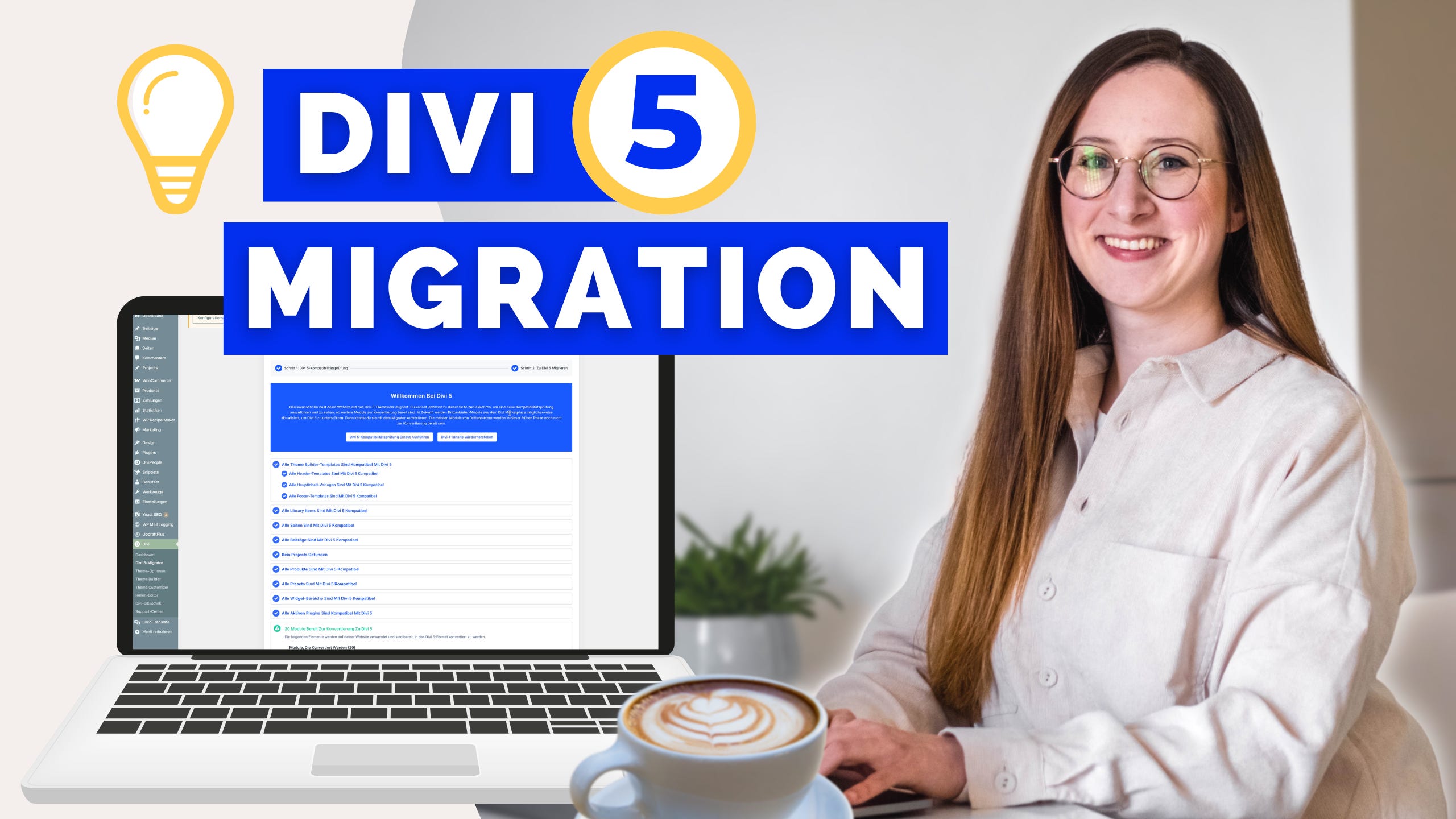
Schritt 5: Öffne den Divi 5 Migrator (Divi > Divi 5-Migrator). Lass den automatischen Scan durchlaufen, um zu sehen, ob alles auf deiner Seite (und alle Fremd-Plugins) kompatibel ist.
Schritt 6: Klicke oben auf „Diese Website zu Divi 5 migrieren“ und lass den Prozess komplett durchlaufen.
Schritt 7: Gehe zu deinem Cache-Plugin (WP Rocket) und wähle „Cache leeren und vorladen“, damit keine alten Reste mehr angezeigt werden.
Schritt 8: Schau dir deine Seite an. Klick dich durch die wichtigsten Seiten, Beiträge und Kategorien – am PC und am Handy.
Schritt 9: Keine Panik bei Fehlern! Schreibe dir jeden Fehler (z.B. beim Slider, zerschossenes CSS oder WP Recipe Maker Snippets) auf eine Liste und arbeite diese in Ruhe ab.
Schritt 10: Wenn es zu komischen Darstellungsproblemen kommt, leere zusätzlich den CSS-Cache von Divi selbst (Divi > Theme Optionen > CSS Cache leeren).
Wichtig: Löse nun alle Fehler auf deiner Liste, bevor du zu Phase 2 und Schritt 11 übergehst. Du musst die Lösungen auf der Testseite nicht bis ins letzte Detail perfektionieren, aber du solltest den Weg dorthin zumindest einmal erfolgreich durchgespielt haben. So weißt du genau, was zu tun ist, und kannst die Fehler auf deiner echten Live-Seite später blitzschnell beheben!
Phase 2: Die Live-Migration
Schritt 11: Mach ein frisches Backup deiner Live-Seite! Installiere dir dann ein Wartungsmodus-Plugin (ich nutze SeedProd) und schalte ihn ein. Deaktiviere danach wieder dein Security- und Cache-Plugin und wiederhole exakt die Migrations-Schritte von der Staging-Seite (Schritt 2-6). Aktiviere danach alle Plugins wieder und leere die Caches.
Schritt 12: Prüfe deine Live-Seite durch. Da du die Fehler von der Staging-Seite schon kennst, kannst du sie jetzt zügig beheben. Wenn alles perfekt aussieht, nimmst du den Wartungsmodus raus. Fertig! 🎉
Support-Tipp: Wenn in deiner Testumgebung Fehler auftreten, die du alleine nicht lösen kannst, frage unbedingt den offiziellen Divi-Support (ist in deiner Lizenz inklusive), BEVOR du die Live-Migration startest!
Video auf YouTube

Ich hoffe, diese Checkliste hilft dir weiter und wünsche dir ganz viel Erfolg bei deiner Migration zu Divi 5. 🎉
Stay cozy ✨
Sina